Mac i Windows.
Boje kao na ekranu.
Program za foto radnje i fotografe. Korekcije, natpisi i štampa u jednom prozoru.
Radi sa:
- DNP
- Citizen
- Epson SL‑D700 na Mac‑u
- + ostali štampači
Probni rad 50 fotografija · licenca 6.000 RSD za 12 meseci
Kako program radi
Ceo posao od početka do kraja: izbor štampača, natpisi, korekcije, pregled u mreži i slanje na štampu. Fotografije u prikazu su ilustracije.
Dva načina, jedna licenca
Pri pokretanju birate šta radite toga dana.
Natpisi
kad štampate iz programa koji već koristite
- kadriranje na format papira, okvir i natpis
- gotovi i vaši brzi stilovi, vodeni žig
- gotove slike u folderu, u punoj rezoluciji
Natpisi i štampa
kad hoćete sve do gotove fotografije
- sve iz „Natpisa“
- korekcije i automatska korekcija uz original
- broj kopija po slici i štampa na vaš štampač
- poslovi, ponovna štampa, otisci po danu
Kako se radi
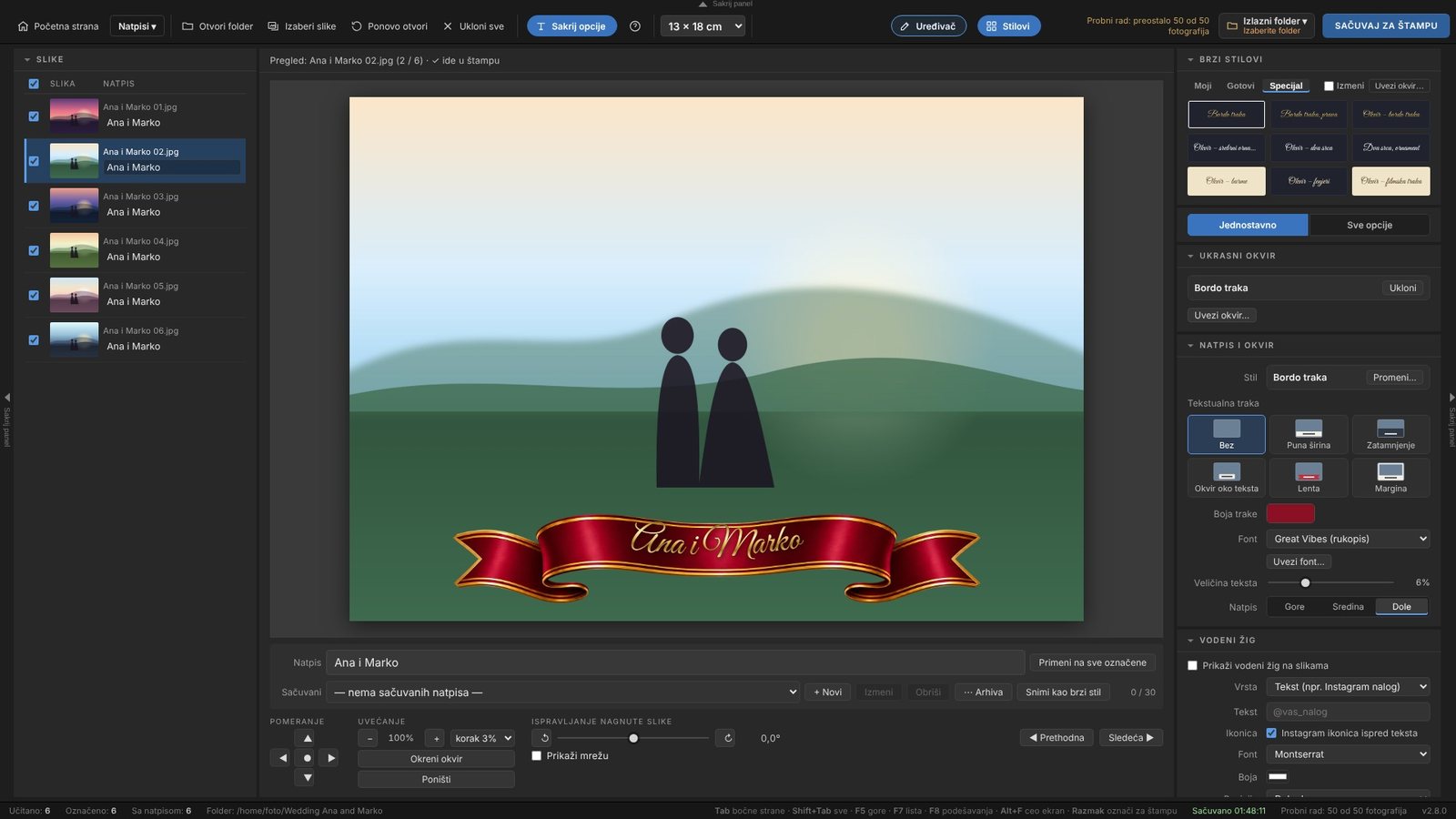
Sve je na jednom ekranu. Originalne fotografije se nikada ne menjaju.
Ime i datum na svakoj slici
Natpis upišete jednom i stavite ga na sve označene slike, ili svakoj date svoj.
- ugrađeni fontovi, latinica i ćirilica, i uvoz vaših fontova
- do 40 brzih stilova i 30 sačuvanih natpisa
- bela margina, traka preko slike ili samo tekst
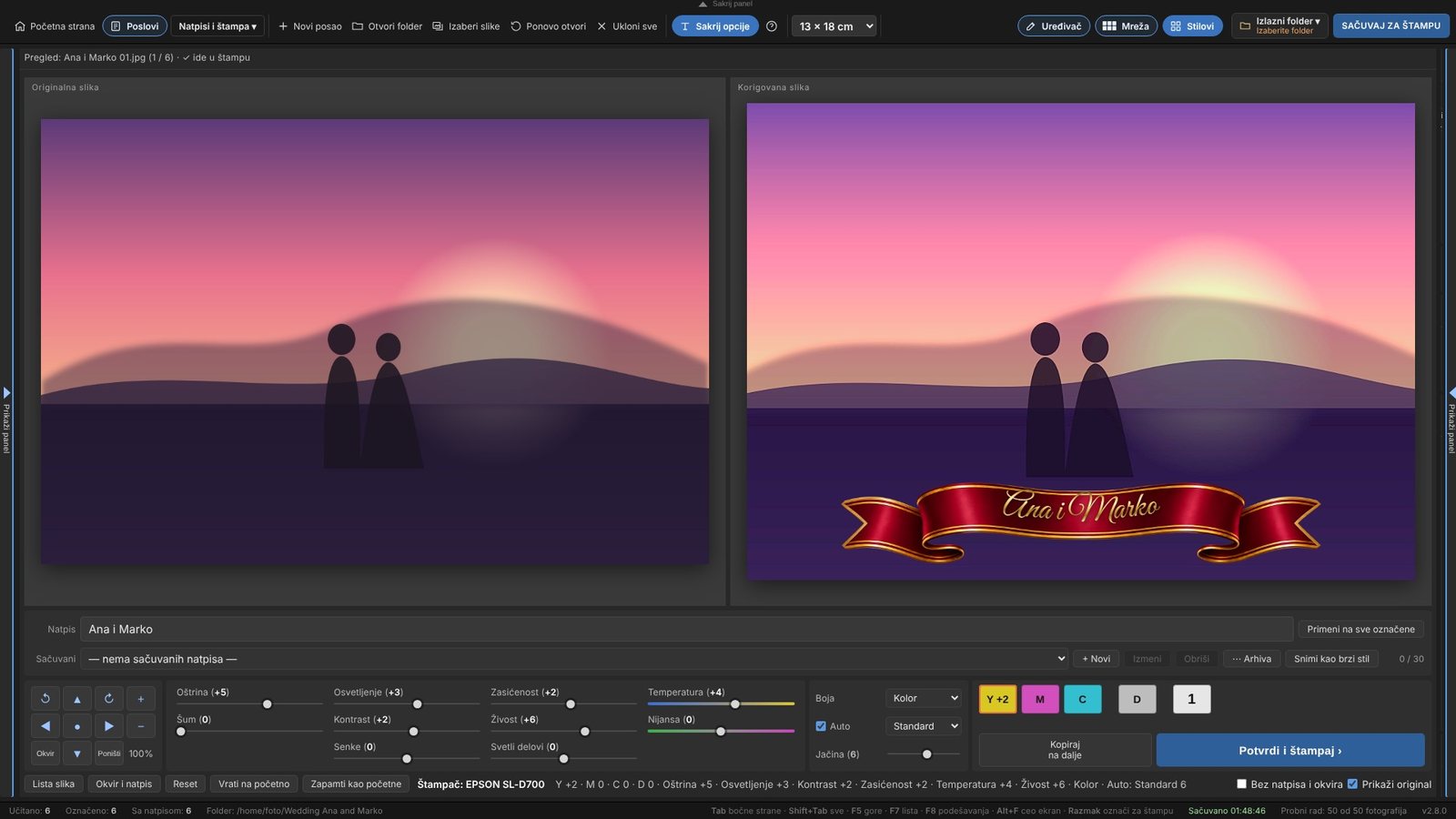
Original levo, otisak desno
Vidite šta menjate dok menjate. Svaki klik na klizač je jedan korak.
- oštrina, svetlo, kontrast, senke, svetli delovi, šum
- temperatura, nijansa, zasićenost, živost
- Y, M, C i gustina: levi klik dodaje, desni oduzima
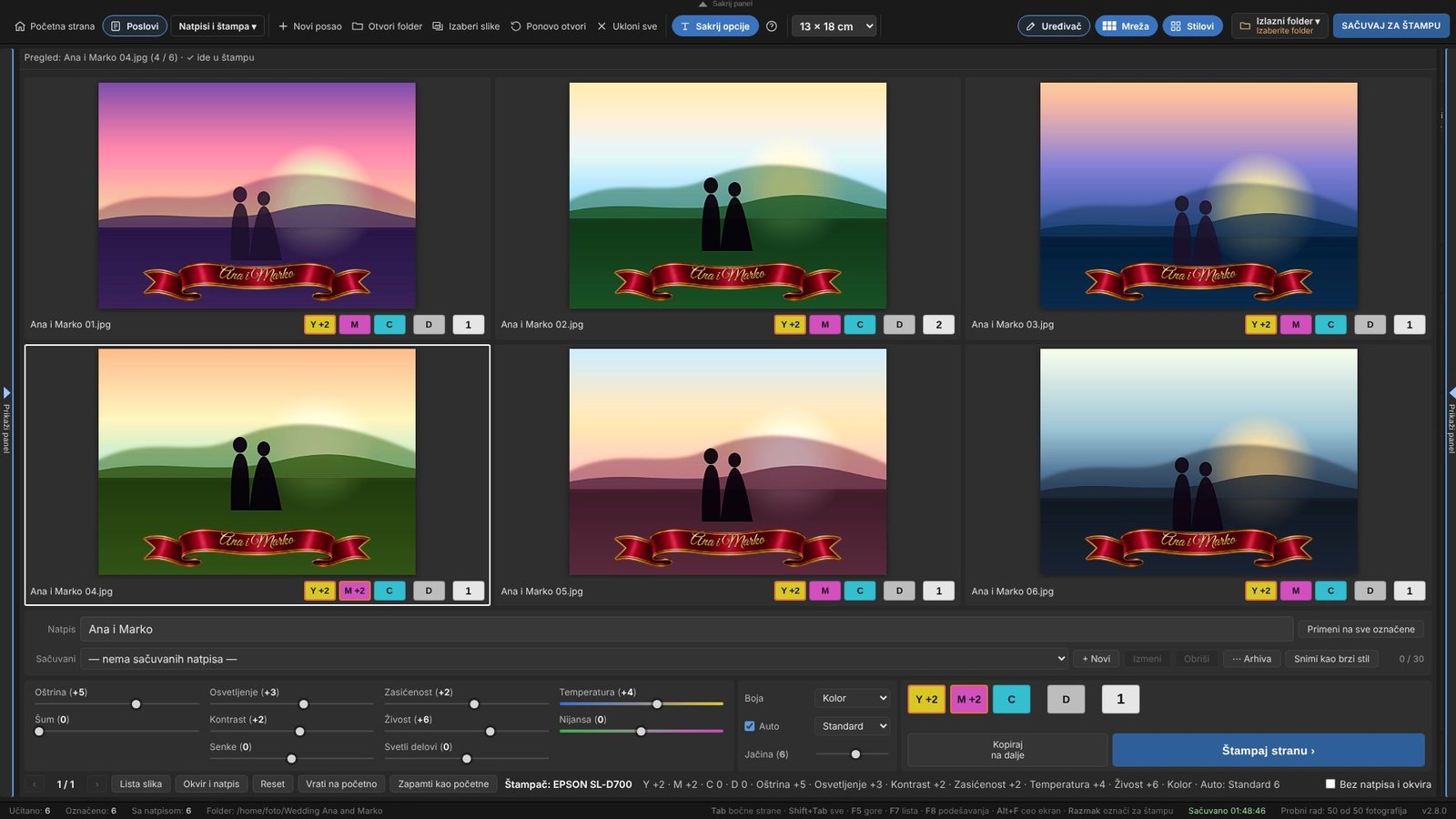
Šest slika, jedan pogled
Za ujednačavanje serije i brzu štampu.
- „Kopiraj na dalje“ prenosi korekcije na sve slike posle izabrane
- Y, M, C, D i broj kopija ispod svake slike
- „Štampaj stranu“ šalje svih šest i otvara sledeću
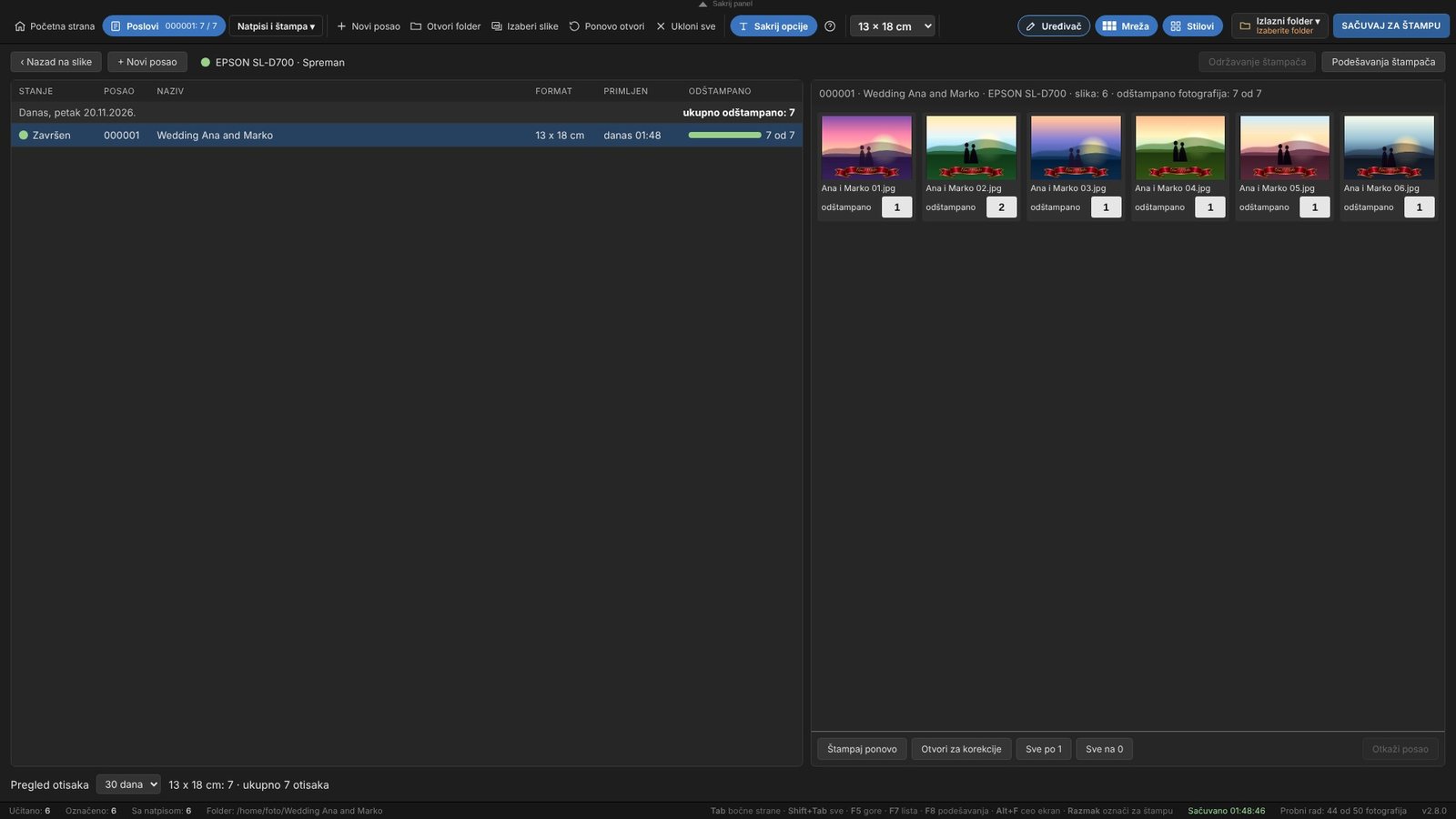
Štampač radi dok vi korigujete
Potvrđena slika odmah ide na štampu, a posao pratite u istom prozoru.
- napredak posla i broj otisaka po danu
- ponovna štampa posla ili samo jedne slike
- slike poslova se čuvaju 30 dana
Radi sa štampačem koji već imate
Program štampa preko drajvera. Vrsta papira, štampa bez ivice i boje podešavaju se jednom, u drajveru.
Sa mastilom
Epson SureLab D500, D700, D800, D1000 i SureColor · Fujifilm Frontier DE100, DX100 · Canon PIXMA PRO, imagePROGRAF
Sa trakom
DNP DS620, DS820, DS-RX1, QW410 · Citizen · Mitsubishi · HiTi · Fujifilm ASK · Kodak · Canon SELPHY
Ostali
Svaki štampač sa drajverom za Windows ili macOS. Bez štampe iz programa, gotove slike se čuvaju u folder.
Boje kakve daje vaš štampač
Program ne donosi svoje profile boja ni dodatke za obradu. Slika ide drajveru vašeg štampača onakva kakva jeste, a boje radi drajver, svojim profilom za izabrani papir. Nema dvostruke obrade boja: menja se samo ono što sami podesite u korekcijama.
Program prepoznaje navedene modele po imenu u sistemu. Svaki model treba probati na svom uređaju pre redovnog rada.
Šta dobijate
Probni rad
50 fotografija sačuvanih ili odštampanih, sa svim mogućnostima.
Licenca po računaru
6.000 RSD za 12 meseci, za oba načina rada. Zahtev pošaljete iz programa, a licenca stiže sama.
Windows i macOS
Windows 10 i 11. macOS za Apple Silicon i Intel.
Sve ostaje kod vas
Program radi na vašem računaru. Fotografije se nikuda ne šalju.
Cena i licenca
Jedna licenca po računaru, za oba načina rada: „Natpisi“ i „Natpisi i štampa“. Licenca važi najmanje 12 meseci.
Licenca se izdaje na najmanje 12 meseci. Polugodišnje i mesečne licence se ne izdaju.
Probni rad: 50 fotografija bez licence, sa svim mogućnostima.
- Preuzmite program i probajte gaPrvih 50 fotografija sačuvate ili odštampate bez licence.
- Pošaljite zahtev iz programaU programu kliknite „Licenca“, upišite ime ili naziv firme i kontakt, pa „Pošalji zahtev“. Zahtev sa kodom vašeg računara stiže izdavaču.
- Uplatite licencuIzdavač vam javlja podatke za uplatu.
- Licenca stiže samaKad je uplata evidentirana, licencu dobijate na e-mail, a istovremeno stiže i direktno u program, čim je računar na internetu. Ne morate ništa da kucate.
Preuzmite i probajte
Bez licence program radi u punom obimu za prvih 50 fotografija. Licenca: 6.000 RSD za 12 meseci.
Windows
Verzija 2.8.0. Windows 10 i 11. Instalacija je potpisana sertifikatom izdavača.
Ako Chrome javi da je preuzimanje neuobičajeno ili sumnjivo, kliknite strelicu pored poruke i izaberite „Ipak preuzmi“. To se dešava kod svake nove verzije, dok je ne preuzme dovoljno ljudi.
Uputstvo za instalaciju ↓macOS
Verzija 2.8.0. Izaberite prema procesoru: Apple Silicon (M1, M2, M3, M4…) ili Intel.
Uputstvo za instalaciju ↓Instalacija na Windows-u
- Pokrenite instalacijuOtvorite EventPrintStudio-Setup.exe iz foldera Preuzimanja (Downloads).
- Ako se pojavi plavi prozor SmartScreenWindows prikazuje Windows je zaštitio vaš računar (Windows protected your PC) za programe koje još ne poznaje dovoljno. Kliknite Više informacija (More info), pa Ipak pokreni (Run anyway).
- Završite instalacijuKada Windows pita da li da dozvoli izmene, kliknite Da, pa pratite instalaciju. Program se pojavljuje na radnoj površini i u Start meniju.
- Pokrenite programOtvara se u svom prozoru Microsoft Edge-a ili Google Chrome-a. Nova verzija se instalira preko stare; podešavanja, natpisi i licenca ostaju.
Ako antivirus zaustavi preuzimanje ili instalaciju, dozvolite fajl EventPrintStudio-Setup.exe sa adrese preuzimanje.zoranstojanovic.rs.
Instalacija na macOS-u
- Izaberite pravi fajlApple meni › O ovom Mac-u (About This Mac) › Čip. Apple M1, M2, M3, M4… znači Apple Silicon; Intel znači Intel.
- Raspakujte i prevuciteDvoklik na ZIP fajl, pa prevucite EventPrint Studio u folder Aplikacije (Applications).
- Prvo pokretanje, samo jednomDvoklik na EventPrint Studio. Mac javlja da program nije moguće proveriti; kliknite Gotovo (Done). Otvorite Podešavanja sistema › Privatnost i bezbednost (Privacy & Security), pri dnu kliknite Ipak otvori (Open Anyway) pored EventPrint Studio i potvrdite lozinkom.
- Pokrenite programPonovo dvoklik. Otvara se u prozoru Google Chrome-a ili Microsoft Edge-a, pa jedan od njih treba da bude instaliran.
Ako program ne može da otvori folder sa slikama, kliknite Dozvoli kada Mac pita. Ako ste ranije kliknuli Ne dozvoli: Podešavanja sistema › Privatnost i bezbednost › Fajlovi i folderi › EventPrint Studio. Nova verzija: zatvorite program, prevucite novu aplikaciju u Aplikacije i izaberite Zameni (Replace).
Licenca i pitanja
Za licencu ili pitanje o vašem štampaču javite se izdavaču.
Kad je računar na internetu, program povremeno javlja izdavaču stanje licence: kod i ime računara, verziju programa i stanje licence. Fotografije, natpisi i nazivi fajlova se ne šalju. Bez interneta program radi normalno.